Blog · Tableurs
Comment relancer un client qui ne paie pas : modèles d'e-mails et automatisation
Relancer un client qui ne paie pas est l'une des tâches les plus désagréables du travail indépendant. On repousse, on craint d'abîmer la relation, puis on relance tard et sèchement. Pourtant, la plupart des retards ne sont pas de la mauvaise foi : une facture égarée, un service comptable débordé, un bon de commande manquant. Une relance tôt, claire et polie règle beaucoup de ces cas.
Voici une méthode en quatre temps : vérifier, planifier, écrire, puis automatiser ce qui peut l'être.
Avant de relancer : cinq vérifications
Une relance qui repose sur une erreur de votre côté vous fait perdre du crédit. Avant d'écrire, vérifiez :
- Le paiement n'est pas déjà arrivé. Regardez votre relevé bancaire, y compris sous un libellé inattendu (nom de la maison mère, référence interne du client).
- La facture a bien été reçue, par la bonne personne. Chez beaucoup de clients, c'est le service comptable qui paie, pas votre interlocuteur habituel.
- La facture est complète : numéro, date, coordonnées, numéro de bon de commande si le client l'exige, coordonnées bancaires lisibles.
- L'échéance est bien dépassée, selon le délai réellement convenu.
- Il n'y a pas de désaccord en cours sur la prestation. Si c'est le cas, c'est une discussion à avoir, pas une relance à envoyer.
Un calendrier simple, décidé à l'avance
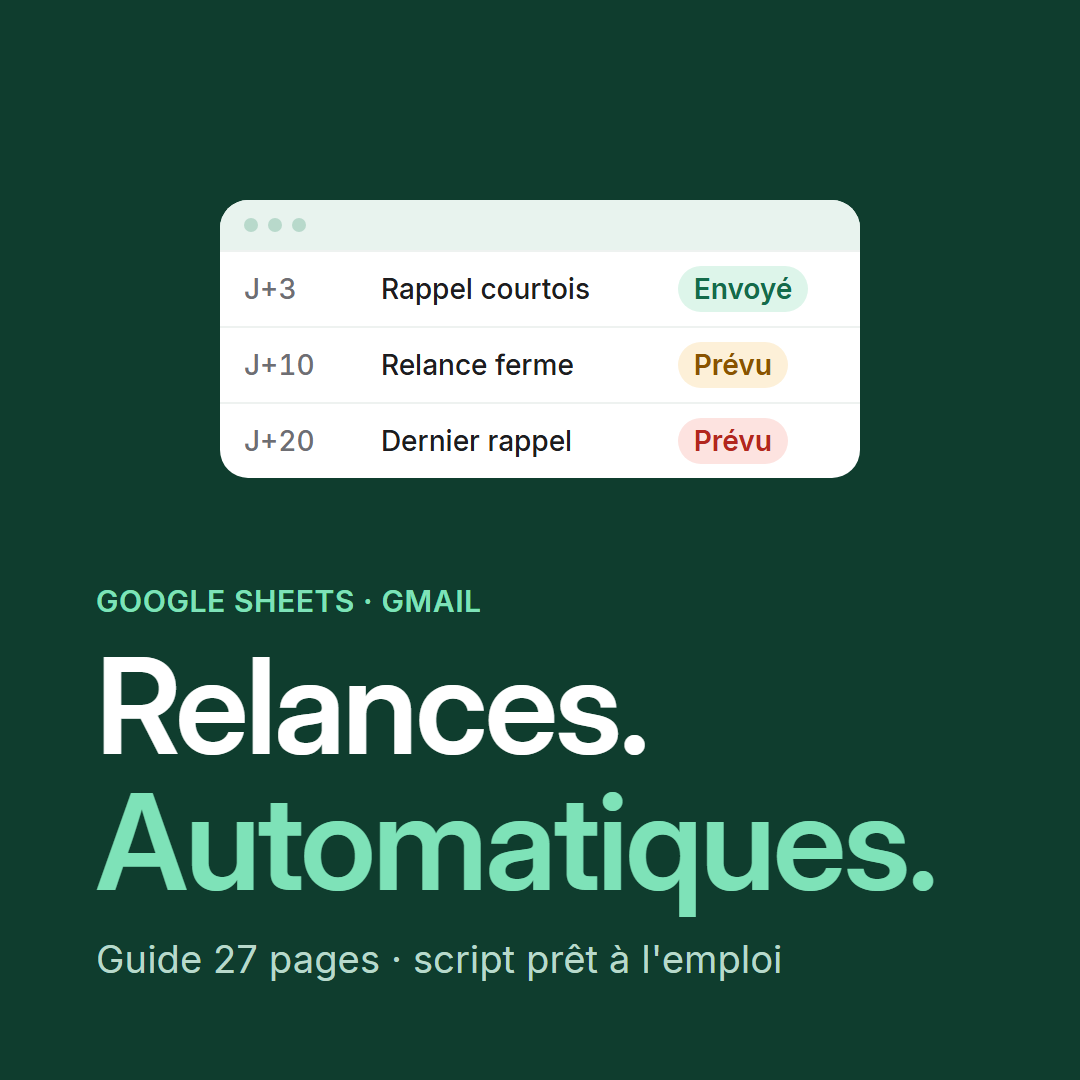
Le principal ennemi de la relance, c'est l'hésitation. Fixez un calendrier une fois pour toutes et appliquez-le à tous les clients, sans état d'âme :
| Moment | Action | Ton |
|---|---|---|
| J+3 après l'échéance | Premier e-mail | Cordial, on suppose un oubli |
| J+10 | Deuxième e-mail | Direct, on demande une date |
| J+20 | Troisième e-mail | Ferme, on fixe un délai |
| Ensuite | Appel, puis courrier recommandé | Formel |
Ces délais sont des repères, pas une règle. L'essentiel est la régularité : un client qui sait que vous relancez toujours, et toujours poliment, a tendance à vous payer plus vite.
Trois modèles d'e-mails
Gardez des messages courts. Rappelez toujours le numéro de facture, le montant, l'échéance, et joignez la facture : vous évitez au client de la chercher.
Premier rappel (J+3)
Objet : Facture n° 2026-041, échéance du 10/11
Bonjour Madame Martin,
Je me permets de vous rappeler la facture n° 2026-041 de 850 €, arrivée à échéance le 10 novembre. Je la joins de nouveau à ce message.
Si le règlement est déjà en cours, merci de ne pas tenir compte de ce rappel.
Belle journée,
Deuxième relance (J+10)
Objet : Facture n° 2026-041 : date de règlement ?
Bonjour Madame Martin,
Sauf erreur de ma part, la facture n° 2026-041 de 850 €, échue le 10 novembre, n'est toujours pas réglée. Pouvez-vous m'indiquer la date de paiement prévue ? S'il manque une information de votre côté (bon de commande, adresse de facturation), dites-le-moi et je la transmets aujourd'hui.
Bien cordialement,
Dernier rappel (J+20)
Objet : Facture n° 2026-041 : dernier rappel avant procédure
Bonjour Madame Martin,
Malgré mes deux messages précédents, la facture n° 2026-041 de 850 €, échue le 10 novembre, reste impayée. Je vous remercie de procéder au règlement d'ici le 8 décembre. Sans paiement ou réponse de votre part à cette date, je devrai engager une démarche plus formelle.
Je reste disponible par téléphone si une difficulté vous empêche de régler.
Bien cordialement,
Évitez trois pièges : le ton ironique (« Je suppose que mon e-mail s'est perdu… »), les menaces que vous n'appliquerez pas, et le passage au tutoiement agacé. Restez factuel : le client doit pouvoir transférer votre message à sa comptabilité sans gêne.
Le téléphone, souvent plus efficace qu'un quatrième e-mail
Après deux ou trois e-mails sans réponse, appelez. Un appel débloque souvent ce que les messages ne débloquent pas : on apprend que la facture attend une signature, ou qu'un changement de logiciel a tout retardé. Notez ce qui a été dit et confirmez-le par écrit dans la journée (« Comme convenu ce matin, le paiement partira le 5 décembre »).
Automatiser avec Google Sheets et Gmail
Si vous suivez déjà vos factures dans Google Sheets, un petit script Apps Script peut repérer chaque matin les factures à relancer et préparer les e-mails pour vous. Apps Script est l'outil de programmation intégré aux fichiers Google : Extensions > Apps Script, rien à installer.
On part d'un onglet « Factures » avec, de A à H : numéro, client, e-mail, échéance, montant, payée (« oui » ou vide), nombre de relances déjà faites, date de la dernière relance. Le script ci-dessous crée des brouillons dans Gmail, il n'envoie rien : vous relisez et envoyez vous-même.
function preparerRelances() {
  const feuille = SpreadsheetApp.getActive().getSheetByName('Factures');
  const lignes = feuille.getDataRange().getValues();
  const aujourdhui = new Date();
  const seuils = [3, 10, 20]; // jours de retard pour chaque relance
  const jour = 24 * 60 * 60 * 1000;

  for (let i = 1; i < lignes.length; i++) {
    const [numero, client, email, echeance, montant, payee, nb, derniere] = lignes[i];
    const n = Number(nb) || 0;
    if (payee === 'oui' || !email || !(echeance instanceof Date)) continue;
    if (n >= seuils.length) continue;
    if (derniere instanceof Date && (aujourdhui - derniere) / jour < 7) continue;
    const retard = Math.floor((aujourdhui - echeance) / jour);
    if (retard < seuils[n]) continue;

    const date = Utilities.formatDate(echeance, Session.getScriptTimeZone(), 'dd/MM/yyyy');
    const objet = 'Facture n° ' + numero + ' : rappel ' + (n + 1);
    const corps = 'Bonjour ' + client + ',\n\nSauf erreur de ma part, la facture n° ' + numero +
      ' de ' + montant + ' €, échue le ' + date + ', reste à régler.\n\nBien cordialement,';
    GmailApp.createDraft(email, objet, corps);
    feuille.getRange(i + 1, 7, 1, 2).setValues([[n + 1, aujourdhui]]);
  }
}
Trois garde-fous sont déjà là : une facture marquée payée n'est jamais relancée, le compteur empêche de relancer deux fois au même niveau, et au moins sept jours séparent deux relances. Pour lancer le script chaque matin, créez un déclencheur, une seule fois :
function creerDeclencheur() {
  ScriptApp.newTrigger('preparerRelances').timeBased().everyDays(1).atHour(8).create();
}
Au premier lancement, Google vous demande d'autoriser le script à lire la feuille et à gérer vos brouillons Gmail. Testez d'abord sur une copie du fichier avec votre propre adresse dans la colonne e-mail.
Si un jour vous passez à l'envoi direct (GmailApp.sendEmail au lieu de createDraft), sachez que Google limite le nombre de destinataires par jour pour les scripts : la documentation officielle « Quotas for Google Services » indique 100 destinataires par jour pour un compte Gmail gratuit et 1 500 pour un compte Google Workspace. Ces chiffres peuvent changer : vérifiez-les avant de compter dessus.
Et si rien ne bouge ?
Après les relances et l'appel, l'étape suivante est la mise en demeure, par lettre recommandée avec avis de réception : elle rappelle la somme due et fixe un dernier délai. Si elle reste sans effet, la procédure d'injonction de payer permet de demander au tribunal d'ordonner le paiement d'une créance. Les conditions et le tribunal compétent dépendent de votre situation : consultez les fiches du site service-public.gouv.fr, ou un professionnel du droit, avant de vous lancer.
Pour un client professionnel, pensez aussi aux pénalités de retard et à l'indemnité forfaitaire de 40 € pour frais de recouvrement prévues par le Code de commerce, à condition qu'elles figurent sur vos factures. Elles ne s'appliquent pas aux particuliers.
Pour aller plus loin
Le script de cet article est volontairement court. Si vous voulez une version complète, avec trois modèles en français et en anglais, un journal des envois, une protection contre les doubles lancements, des tests sur données fictives et un guide de dépannage, le guide Relances de factures automatiques avec Google Sheets et Gmail reprend chaque étape pas à pas.