Blog · Tableurs
Comment suivre ses factures de freelance dans Google Sheets (méthode et formules)
Quand on est freelance, la question n'est pas seulement « combien ai-je facturé ? », mais « qui me doit encore de l'argent, depuis quand, et qui dois-je relancer cette semaine ? ». Un logiciel de facturation répond en partie. Un simple tableau Google Sheets, bien construit, y répond aussi, gratuitement, et vous le comprenez de bout en bout.
Voici une méthode complète, avec les formules, que vous pouvez appliquer en une heure ou deux.
Le principe : une ligne par facture
La règle qui évite la plupart des problèmes : une ligne = une facture. Pas une ligne par client, pas une ligne par paiement. Un client qui a reçu cinq factures occupe cinq lignes. C'est ce qui permet ensuite de trier, filtrer et totaliser sans casse-tête.
Séparez clairement ce que vous saisissez de ce que le tableau calcule :
| Colonne | Contenu | Saisie ou calcul |
|---|---|---|
| A | Numéro de facture | Saisie |
| B | Date d'émission | Saisie |
| C | Client | Saisie |
| D | Montant TTC | Saisie |
| E | Échéance | Calcul (ou saisie) |
| F | Montant déjà payé | Saisie |
| G | Date du dernier paiement | Saisie |
| H | Reste à payer | Calcul |
| I | Statut | Calcul |
| J | Jours de retard | Calcul |
Une astuce simple : donnez aux colonnes calculées une couleur de fond légèrement différente. Vous saurez d'un coup d'œil où ne jamais taper à la main.
Les formules, colonne par colonne
Les formules ci-dessous sont écrites pour un Google Sheets réglé en français : noms de fonctions en français et point-virgule comme séparateur. Si votre fichier est réglé en anglais (Fichier > Paramètres > Paramètres régionaux), utilisez les noms anglais (IF, TODAY, SUMIF…) et des virgules.
Échéance à 30 jours (en E2) :
=B2+30Remplacez 30 par le délai prévu dans vos conditions. Si certains clients ont un délai différent, saisissez l'échéance à la main pour eux : la colonne reste juste.
Reste à payer (en H2) :
=D2-F2Laissez F vide ou à 0 tant que rien n'est payé. Cette colonne gère naturellement les acomptes et les paiements partiels : vous mettez à jour le montant payé, le reste se recalcule.
Statut (en I2) :
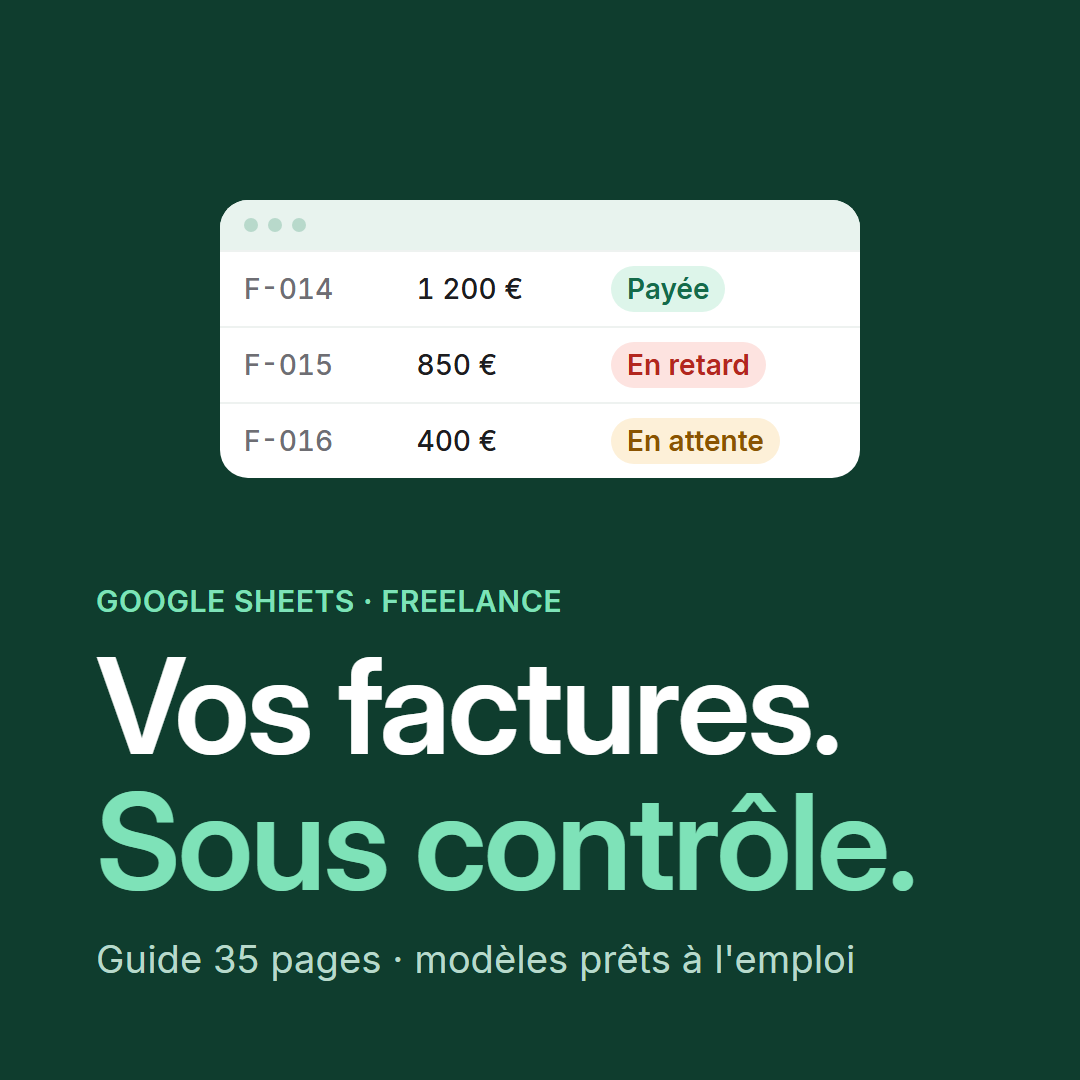
=SI(H2<=0;"Payée";SI(AUJOURDHUI()>E2;"En retard";"En attente"))Trois statuts suffisent. La formule regarde d'abord s'il reste quelque chose à payer, puis compare la date du jour à l'échéance.
Jours de retard (en J2) :
=SI(I2="En retard";AUJOURDHUI()-E2;0)Recopiez ces quatre formules vers le bas (sélectionnez la cellule, puis tirez le petit carré en bas à droite). AUJOURDHUI() se recalcule à chaque ouverture du fichier : vos statuts sont toujours à jour sans rien toucher.
Le tableau de bord en trois chiffres
Dans un onglet séparé (ou en haut de la feuille), trois chiffres résument la situation. On suppose ici que l'onglet des factures s'appelle « Factures » et que vous gardez de la marge jusqu'à la ligne 500.
| Indicateur | Formule |
|---|---|
| Total restant dû | =SOMME(Factures!H2:H500) |
| Montant en retard | =SOMME.SI(Factures!I2:I500;"En retard";Factures!H2:H500) |
| Nombre de factures en retard | =NB.SI(Factures!I2:I500;"En retard") |
Pour suivre un client précis, écrivez son nom en A2 de l'onglet de bord, puis :
=SOMME.SI(Factures!C2:C500;A2;Factures!H2:H500)Le nom doit être écrit exactement de la même façon partout. Pour éviter les « Dupont » et « dupont SARL » qui faussent les totaux, créez une liste déroulante des clients : Données > Validation des données, critère « Liste déroulante (d'une plage) » pointant vers votre liste de clients.
Rendre les retards visibles
Une couleur vaut mieux qu'un long tableau. Sélectionnez la plage A2:J500, puis Format > Mise en forme conditionnelle. Choisissez « La formule personnalisée est » et saisissez :
=$I2="En retard"Le symbole $ devant le I fige la colonne : toute la ligne prend la couleur quand le statut passe en retard. Choisissez un fond clair, sobre, que vous verrez sans qu'il crie.
Ce que dit la règle sur les délais (clients professionnels)
En France, entre professionnels, le Code de commerce (article L441-10) prévoit un délai de paiement de 30 jours après la réception des marchandises ou l'exécution de la prestation lorsque rien n'a été convenu. Les parties peuvent convenir d'un autre délai, dans la limite de 60 jours après la date d'émission de la facture, ou de 45 jours fin de mois. En cas de retard, des pénalités sont dues, au moins égales à trois fois le taux d'intérêt légal, ainsi qu'une indemnité forfaitaire de 40 € pour frais de recouvrement (article D441-5).
Ces règles concernent les clients professionnels, pas les particuliers. Elles supposent aussi que les mentions correspondantes figurent sur vos factures et dans vos conditions. En cas de doute, la fiche « Délais de paiement entre entreprises » du site entreprendre.service-public.gouv.fr est la référence à consulter. Le tableau, lui, vous aide à repérer les retards : la décision d'appliquer des pénalités vous appartient.
La routine de dix minutes par semaine
Un tableau ne sert que s'il est tenu. Une fois par semaine, toujours le même jour :
- Ajoutez les factures émises depuis la semaine dernière.
- Reportez les paiements reçus (montant et date) en regardant votre relevé bancaire.
- Triez par statut, puis par jours de retard décroissants : les urgences remontent en haut.
- Relancez les factures en retard, en commençant par la plus ancienne.
- Notez la date de chaque relance, dans une colonne de commentaire si besoin.
Une bonne cadence de relance, souvent utilisée : un rappel cordial quelques jours après l'échéance, un second plus direct vers dix jours, un dernier rappel ferme vers vingt jours. L'important est la régularité : un client relancé tôt et poliment paie souvent sans friction.
Les erreurs les plus fréquentes
- Des dates stockées comme du texte. Si une date est alignée à gauche, Sheets la voit souvent comme du texte et les calculs de retard échouent. Vérifiez Format > Nombre > Date, et retapez la date si besoin.
- Le mauvais séparateur. Une formule copiée depuis un tutoriel en anglais avec des virgules renvoie une erreur dans un fichier réglé en français.
- Des plages qui ne suivent pas. Si vous dépassez la ligne 500, agrandissez les plages du tableau de bord, ou écrivez H2:H pour prendre toute la colonne.
- Une ligne par client. C'est la tentation du début, et c'est elle qui rend les totaux faux dès le premier paiement partiel.
- Des montants hors taxes ici, TTC là. Choisissez une convention (le montant réellement attendu sur votre compte, en général TTC) et tenez-vous-y.
Ce que ce tableau ne remplace pas
Un tableau de suivi n'est ni une facture ni une comptabilité. Vos factures doivent toujours être émises avec leurs mentions obligatoires, par votre outil habituel. La réforme de la facturation électronique change aussi le paysage : depuis le 1er septembre 2026, toutes les entreprises assujetties à la TVA doivent pouvoir recevoir des factures électroniques, et l'obligation d'en émettre s'étend aux PME et micro-entreprises au 1er septembre 2027. Le suivi des paiements, lui, reste votre affaire : c'est précisément ce que ce tableau organise.
Pour aller plus loin
Cette méthode suffit pour démarrer. Si vous voulez la version complète, avec la gestion des acomptes, le délai moyen de paiement par client, un tableau de bord prêt à l'emploi, des exercices corrigés et des modèles à importer, le guide Suivi des factures et paiements de freelance dans Google Sheets reprend chaque étape en détail.